Tampilkan postingan dengan label Tutorial Word. Tampilkan semua postingan

Minggu, 29 Januari 2012

TRIK MENGGUNAKAN FIND AND REPLACE DI WORD 2007


Fitur Find dan Replace di Microsoft Word sangat membantu dalam menemukan teks atau karakter tertentu, dan menggantinya dengan teks lain, memberi format baru, maupun untuk menghapusnya.

Tutorial ini akan membahas 4 trik untuk Find dan Replace, yaitu:


Trik 1: Menemukan dan Menandai Teks pada Dokumen

Gunakan trik ini untuk menemukan teks yang dicari dan menandainya. Microsoft Word akan menandai teks yang ditemukan dengan memberi highlight warna. Warna ini hanya tampil di layar saja, tidak akan muncul saat dokumen dicetak.
    Caranya:
  1. Tekan tombol CTRL + F untuk membuka tab Find pada kotak dialog Find and Replace.
  2. Ketik teks yang ingin ditemukan di kotak Find what, misalnya: property.
  3. Kemudian klik tombol Reading Highlight, dan pilih Highlight All.
    Microsoft Word akan memberitahu jumlah pencarian yang ditemukan dan di-highlight.
    Find dan Replace Microsoft Word 2007 - Reading Highlight - Computer 1001
    Hasilnya seperti gambar berikut ini. Semua teks yang ditemukan akan di-highlight.
    Find dan Replace Microsoft Word 2007 - Highlight Teks - Computer 1001
  4. Untuk menghilangkan highlight, klik lagi tombol Reading Highlight, dan kemudian klik Clear Highlighting.


Trik 2: Menemukan Teks di Header atau Footer Dokumen

Gunakan trik ini bila ingin menemukan teks atau karakter tertentu pada Header atau Footer dokumen.
    Caranya:
  1. Tekan tomboll CTRL + F untuk membuka tab Find pada kotak dialog Find and Replace.
  2. Ketik teks yang ingin ditemukan di kotak Find what.
  3. Kemudian klik tombol Find in dan pilih Headers and Footers.
    Menemukan Teks di Header atau Footer MS Word 2007 - Computer 1001


Trik 3: Menggunakan Kode untuk Menemukan Teks, Angka, atau Karakter Tertentu

Kita dapat menggunakan kode pada kotak Find what untuk mencari teks, angka, atau karakter tertentu. Misalnya, ketik ^#^#^# untuk menemukan angka dengan 3 digit. Atau ketik s^$t untuk mencari teks yang terdiri dari 3 huruf, diawali dengan huruf s dan diakhiri dengan huruf t.
    Caranya:
  1. Tekan tomboll CTRL + F untuk membuka tab Find pada kotak dialog Find and Replace.
  2. Ketik kode di kotak Find what. Pada contoh di sini: ^#^#^# yang akan memberi hasil seperti berikut.
    Mencari dengan Kode di Find dan Replace MS Word 2007 - Computer 1001
  3. Agar yang ditemukan hanya angka dengan 3 digit saja, maka tekan tombol More >> untuk menampilkan Search Options dan centang kotak Find whole words only.
    Hasilnya adalah seperti berikut.
    Mencari angka 3 digit di Find dan Replace MS Word 2007 - Computer 1001
Catatan:
  • Kode-kode yang lain dapat ditemukan dengan mengklik tombol Special di bagian Find. Klik tombol More >> bila Anda tidak melihatnya.
    Kode Spesial di Find dan Replace MS Word 2007 - Computer 1001
  • Sebagian kode hanya dapat digunakan apabila Use wildcards pada Search Options diaktifkan atau sebaliknya.


Trik 4: Menemukan dan Mengganti Teks pada Dokumen

Trik ini berguna untuk mengganti teks secara cepat tanpa harus mengetiknya satu persatu. Pada contoh ini, kita akan mengganti tulisan ‘web’ dengan ‘website’.
    Caranya:
  1. Tekan tomboll CTRL + H untuk membuka tab Replace pada kotak dialog Find and Replace.
  2. Ketik teks yang ingin diganti di kotak Find what, misalnya: web.
    Find dan Replace MS Word 2007 - Computer 1001
    Tambahkan juga pengaturan berikut untuk menemukan teks yang lebih spesifik:
    • Tekan tombol More >> untuk menampilkan Search Options.
    • Centang kotak Find whole words only, untuk menemukan teks persis seperti yang diketikkan pada kotak Find what tanpa membedakan huruf besar atau huruf kecil. Pada contoh ini, yang akan dicari adalah teks ‘web’ dan ‘Web’.
    • Centang kotak Match case juga, bila ingin membedakan teks yang huruf besar dengan huruf kecil. Dalam contoh ini, hanya teks ‘web’ saja yang akan dicari.
  3. Di kotak Replace with, ketik teks penggantinya, misalnya: website.
  4. Selanjutnya, lakukan salah satu dari hal berikut ini:
    • Klik Find Next, untuk berpindah ke teks berikutnya yang ditemukan.
    • Klik Replace, untuk mengganti teks yang ditemukan.
      Cara ini berguna untuk mengganti teks satu persatu dan jumlah teks yang ingin diganti tidak banyak.
    • Klik Replace All, untuk mengganti semua teks yang ditemukan tersebut.
      Cara ini berguna untuk mengganti teks dalam jumlah banyak. Kekurangannya, bila pengaturannya tidak tepat, maka hasilnya bisa berantakan. Misalnya, semua kata yang memiliki huruf ‘web’ seperti ‘website’ akan menjadi ‘websitesite’.
  5. Seandainya terjadi kesalahan dalam mengganti teks, tekan CTRL + Z, untuk membatalkan perintah Replace atau Replace All.

Tip: Kosongkan kotak Replace with pada langkah 3 di atas, bila ingin menghapus teks yang ditemukan tersebut.

Source : www.computer1001.blogspot.com

Cara Membuat dan Mengatur Posisi Nomor Halaman di Word 2007


Membuat Nomor Halaman Pada Dokumen

  1. Pada Insert tab, Header & Footer, klik Page Number.
    Header Footer Group
  2. Pilih letak nomor halaman:
    • Top of Page, untuk menempatkan nomor halaman di bagian atas (header).
    • Bottom of Page, untuk menempatkan nomor halaman di bagian bawah (footer).
    • Page Margins, untuk menempatkan nomor halaman di dekat marjin halaman.
    • Current Position, untuk menempatkan nomor halaman di posisi kursor.
  3. Klik bentuk nomor halaman yang diinginkan dari galeri.
  4. Tutup header/footer dengan mengklik ganda pada area dokumen atau klik tombol Close Header and Footer.

Merubah Format Nomor Halaman

    Misalnya, merubah dari format 1,2,3 ke format i,ii,iii.
  1. Klik ganda pada header/footer tempat nomor halaman berada untuk memunculkan Header & Footer Tools.
  2. Pada Design tab, Header & Footer, klik Page Number, dan kemudian klik Format Page Numbers.
    Page Number Format
  3. Di kotak dialog PageNumber Format, bagian Number format, klik tanda panah dan pilih gaya penomoran yang diinginkan.
  4. Klik OK.

Merubah Penomoran Halaman

  1. Klik ganda pada header/footer untuk memunculkan Header & Footer Tools.
  2. Pada Design tab, Header & Footer, klik Page Number, dan kemudian klik Format Page Numbers.
  3. Di kotak dialog PageNumber Format, bagian Page numbering, pillih:
    • Continue from previous section, untuk melanjutkan nomor halaman dari section sebelumnya.
    • Start at dan isi nomor pada kotak di sampingnya, untuk memulai penomoran dari nomor tertentu.
  4. Klik OK.

Merubah Jenis dan Ukuran Font Nomor Halaman

  1. Klik ganda pada header/footer tempat nomor halaman berada untuk memunculkan Header & Footer Tools.
  2. Pilih/sorot nomor halaman.
  3. Pada mini toolbar yang muncul, lakukan format yang diinginkan.
    mini toolbar

Membuat Letak Nomor Halaman Yang Berbeda Di Halaman Ganjil Dan Genap

Different Odd Even Pages
Seperti contoh di atas, kita akan membuat halaman ganjil memiliki nomor halaman di sebelah kanan. Pada halaman genap, nomor halaman di sebelah kiri.
  1. Klik ganda pada header/footer tempat nomor halaman berada untuk memunculkan Header & Footer Tools.
  2. Pada Design tab, grup Options, centang kotak Different Odd & Even Pages.
    Header Footer Option
  3. Pada halaman ganjil, buat nomor halaman di sebelah kanan.
  4. Kemudian pindah ke halaman genap, dan buat nomor halaman dengan posisi di sebelah kiri.
  5. Selanjutnya setiap kita menambah halaman baru, maka posisi nomor halaman akan mengikuti format yang telah dibuat.

Membuat Letak Nomor Halaman Pertama Yang Berbeda Pada Setiap Bab

Different First Page
Seperti contoh pada gambar, halaman pertama pada setiap bab akan berbeda posisinya dengan halaman-halaman yang lain. Biasanya untuk pengaturan seperti ini, ada yang memisahkan setiap bab dalam dokumen yang berbeda.
Tetapi dengan penggunaan section break maka kita dapat menggabungkan beberapa bab dalam dokumen yang sama.

Lebih jelasnya tentang penggunaan section break dapat dibaca di artikel ini: Gunakan Section Break untuk Mengatur Layout dan Format Dokumen di Word 2003/2007
  1. Klik ganda pada header/footer untuk memunculkan Header & Footer Tools.
  2. Pada Design tab, grup Options, centang kotak Different First Page.
  3. Pada halaman pertama, buat nomor halaman seperti contoh pada gambar.
  4. Kemudian pindah ke halaman kedua, dan beri nomor halaman di kanan atas.
  5. Selanjutnya kita akan membuat section baru untuk memisahkan antar bab.
  6. Taruh kursor di bagian yang ingin dibuat section baru (contoh pada gambar: di tulisan Chapter 2).
  7. Pada Page Layout tab, Page Setup, klik Breaks.
  8. Dalam grup Section Breaks , pilih jenis break Next Page. Sekarang lihat format nomor halaman pada section 2 akan sama dengan section 1.
  9. Selanjutnya bila kita ingin menambahkan bab baru, ikuti langkah 6-8.

Membuat Format Nomor Halaman Yang Berbeda Dalam Dokumen Yang Sama

Format Nomor Halaman Berbeda
Seperti contoh pada gambar, halaman Daftar Isi menggunakan format angka romawi (i,ii, iii, dst) sedangkan isi menggunakan angka arab (1,2,3, dst).
Pada bagian ini juga akan digunakan Section Break.
  1. Pisahkan antar bagian (Daftar Isi dan The Article) dengan section break. Pilih tipe break Next Page.
    Tip: Kita bisa membuat section break dahulu, baru kemudian mengetikkan isi dokumen. Tandai dengan judul masing-masing section.
  2. Pada Insert tab, Header & Footer, klik Page Number dan pilih Format Page Numbers.
  3. Pada bagian Number format, pilih format angka romawi. Setelah selesai klik OK.
  4. Ulangi langkah 2 dan sekarang pilih Bottom of Page untuk menyisipkan nomor halaman.
  5. Klik ganda pada footer di Section 2 (bagian The Article). Lihat contoh pada gambar.
    Page Number - Footer
  6. Selanjutnya pada grup Header & Footer, klik Page Number dan pilih Format Page Numbers.
  7. Pada Page numbering klik Start At dan ketikkan angka 1. Setelah selesai klik OK.

Menghilangkan Nomor Halaman

  1. Pada Insert tab, grup Header & Footer, klik Page Number.
  2. Pilih Remove Page Numbers.
  3. Untuk menghapus secara manual, klik header/footer dan pilih nomor halaman. Kemudian tekan tombol Delete.
  4. Catatan:
    Jika ada membuat different first-page atau odd and even header/footer, atau memiliki section yang tidak terhubung, maka pastikan untuk menghapus setiap nomor halaman pada tiap header/footer.

Sabtu, 28 Januari 2012

TUTORIAL WORD 2007

Bagi pengguna Microsoft Word XP atau Office 2003 mungkin sedikit kelabakan jika suatu saat harus menggunakan Office 2007 karena file yang harus dibuka menggunakan format .docx.   Mulai mencoba-coba menu-menu yang ada. Mulai dari Home, Insert, Page Layout, References Review ataupun View.   Saya sendiri pernah suatu ketika  karena mendapat file dari temen dan tugas saya hanya memberi nomor halaman, saya harus pusing tujuh keliling sebelum akhirnya mendapatkan format yang saya inginkan.
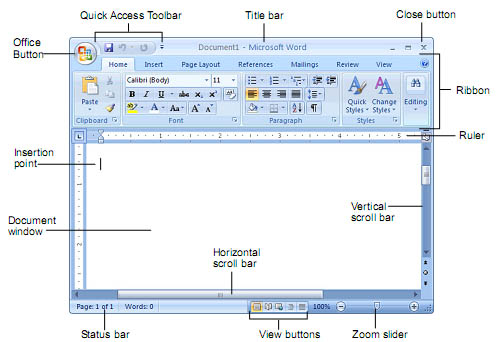
Microsoft Office 2007 sebenarnya dirancang untuk memudahkan user,  Microsoft Word (MS Word) merupakan program untuk mengolah kata. Program ini bisa digunakan untuk menulis dokumen misalnya karya tulis, skripsi, novel, dan sebagainya. Selain menulis dokumen, MS Word juga dapat digunakan untuk bekerja dengan tabel, menulis teks dengan kreasi, menyisipkan gambar, maupun yang lainnya.  Secara default tampilan area kerja program MS Word 2007 terdiri atas dari Bar, Office Button, Quick Access Toolbar, Menu Bar, Ribbon, Ruler, Status Bar, dan View Toolbar. Tampilan area kerja dapat dilihat pada berikut :


Tampilan Utama Office 2007
Dengan tampilan diatas, tentunya yang kita kenal hanya toolbar formatting. Banyak fitur tambahan  yang benar-benar baru.
Title Bar berisi nama file yang sedang dikerjakan, serta tombol menampilkan, atau menyembunyikan jendela program, dan menutup program, yaitu tombol Minimize, Maximize/Restore, dan Close. Office Button berisi perintah-perintah yang berkaitan dengan dokumen seperti membuat dokumen baru (New), membuka dokumen (Open), menyimpan dokumen (Save), mencetak dokumen (Print), dan sebagainya.


Tampilan Ribbon 2007
Tampilan Baru Ribbon Word 2007

  • Quick Access Toolbar berisi tombol-tombol yang berfungsi sebagai alternatif penggunaan perintah yang sering digunakan. Sebagai contoh, tool Open merupakan shortcut dari  Office Button>Open, atau tool Save merupakan shortcut dari Office Button>Save.
  • Menu Bar berisi serangkaian perintah yang didalamnya terdapat sub-sub perintah sesuai kategorinya. Sebagai contoh, pada menu Home terdapat submenu Clipboard, Font, Paragraph, Styles, dan Editing yang didalamnya berisi perintah-perintah sesuai kategorinya.
  • Ribbon berisi perintah-perintah khusus yang merupakan submenu dari Menu Bar.
  • Ruler merupakan kotak pengukuran yang diletakkan secara horizontal, yaitu di atas dokumen, dan secara vertikal, yaitu di sebelah kiri dokumen. Ruler berfungsi untuk mempermudah melakukan pengaturan letak halaman.
  • Status Bar adalah baris horizontal yang menampilkan informasi jendela dokumen yang sedang ditampilkan, antara lain.
    • Page: menampilkan informasi halaman
    • Words: Menampilkan jumlah halaman, kata, huruf (tanpa spasi), huruf (dengan spasi), paragraf, dan baris
View Toolbar berisi pengaturan jenis tampilan dokumen, antara lain:
  • Print Layout: memberikan tampilan sesuai hasil yang akan diterima pada saat dicetak (default).
  • Full Screen Reading: memberikan tampilan halaman penuh.
  • Web Layout: memberikan tampilan sesuai hasil yang ditampilkan di dalam jendela browser.
  • Outline: memberikan tampilan sesuai heading di dalam dokumen dan tingkatan di dalam struktur dokumen.
  • Draft: memberikan tampilan yang berkelanjutan (menggabungkan seluruh halaman seperti dalam satu gulungan). Tiap halaman dipisahkan oleh garis titik-titik.
Dari tampilan yang ada tentunya terbayang betapa harus membutuhkan ketelatenan mencoba dan mencoba, try and error sehingga tampilan baru Word 2007 benar-benar familiar terutama bagi pengguna Word 2003 atau sebelumnya.
Sedikit trik :
Kabar gembira bagi pengguna Office 2003, shortcut yang ada pada Word 2003 dapat difungsikan dalam Word 2007. Bahkan  inisial MenuBar dapat difungsikan. Contoh menyimpan dengan menggunakan Alt+F+S atau Ctrl+S
Berikut ShortCut yang ada dalam Word 2003 yang bisa digunakan untuk mempercepat bekerja dengan Word 2007
Daftar ShortCut Office 2003
Biar program baru… ngetik tetap banter… berkat shortcut.

 
Design by Free WordPress Themes | Bloggerized by Lasantha - Premium Blogger Themes | Hot Sonakshi Sinha, Car Price in India